Konferenztechnik GER014
Weitere Anleitungen zur Anmeldung im WLAN, Handhabung des Videokonferenzsystems mit Big Blue Button sowie zur Dokumentenkamera befinden sich am Ende der Seite!
Hardware im Raum:
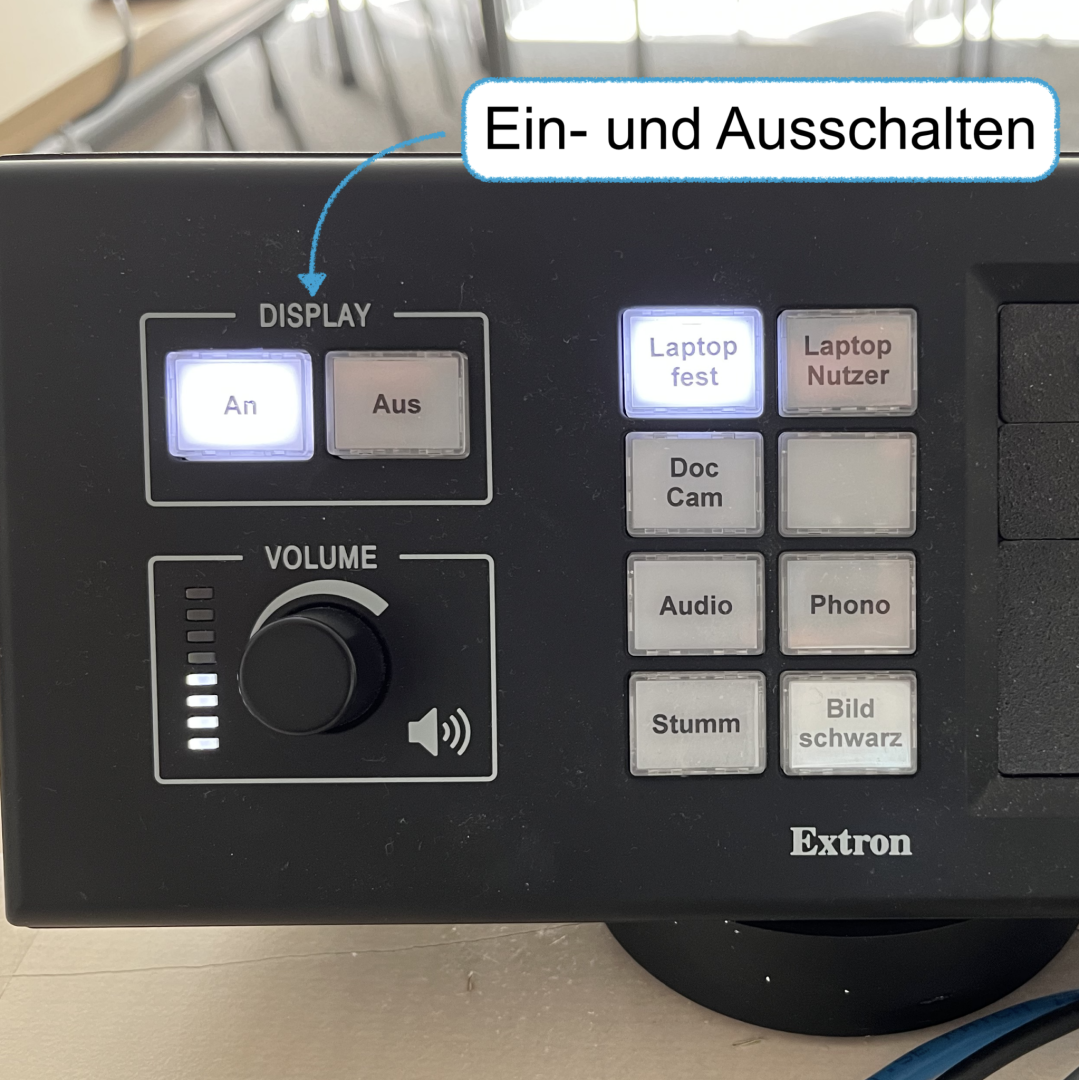
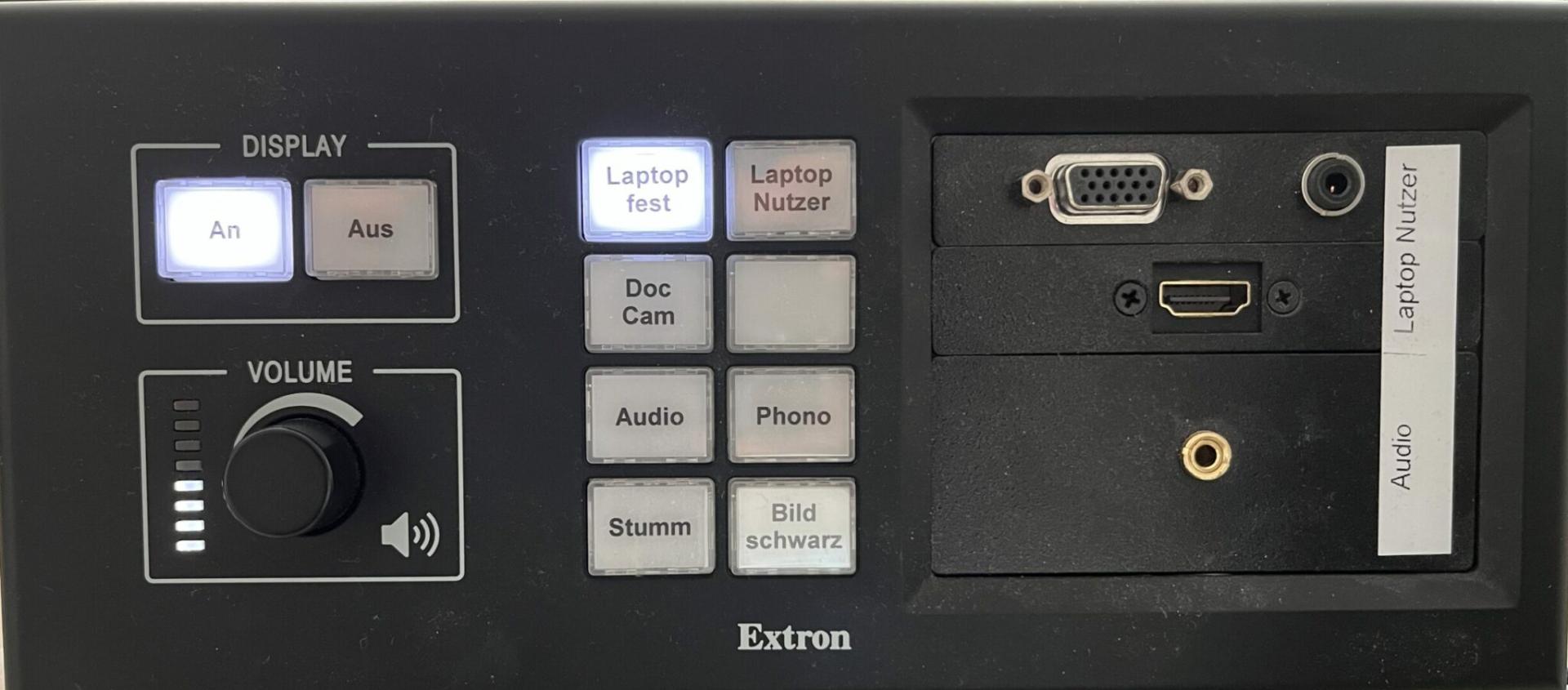
Die digitale Tafel lässt sich mittels der Extron-Steuerung auf dem Tisch ein- und ausschalten.
Schalten Sie den Computer ein. Dieser schaltet automatisch auch den Videokonferenz-Bildschirm gegenüber an. Zum Ausschalten den Computer herunterfahren, der Bildschirm schaltet sich nach einer Weile automatisch ab.
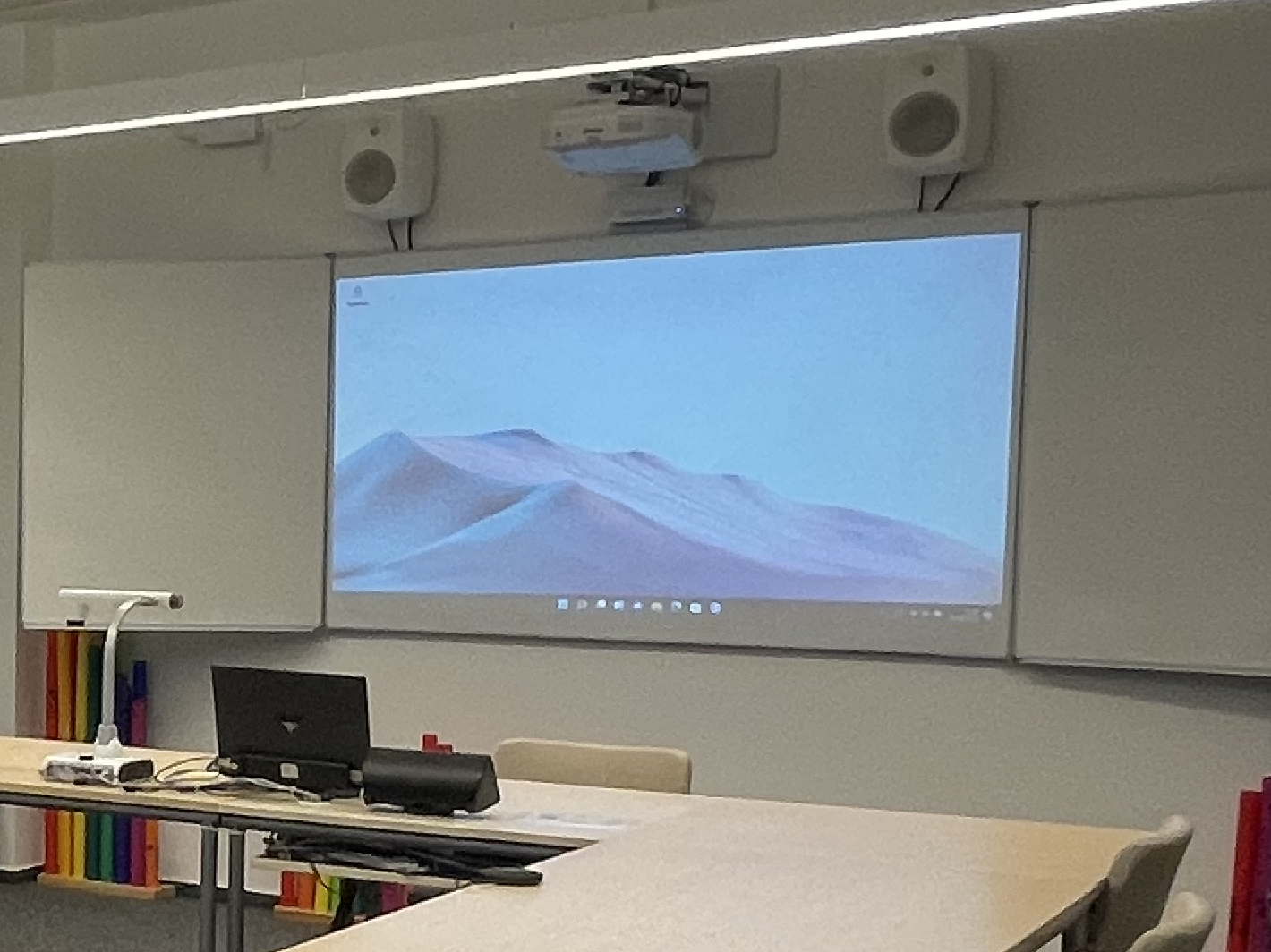
Die digitale Tafel startet standardmäßig ohne Notenlinien als Hintergrund. Die Menütaste für die Auswahl der Stiftfarbe und alle weiteren Funktionen öffnet sich nach dem ersten tippen auf das Whiteboard.
Notenlinien befinden sich auch auf der Außenseite der Tafel. Diese können dann digital beschrieben werden.
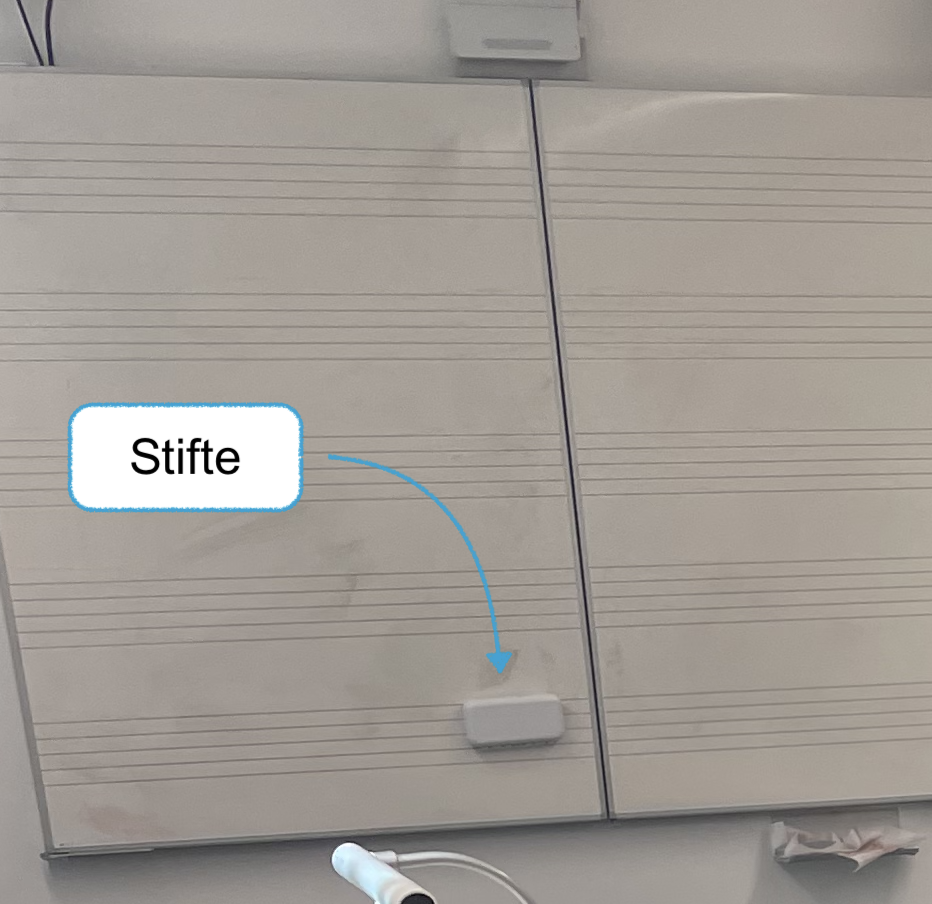
Die digitale Tafel kann mit den „Stiften“, die in dem weißen magnetischen Kästchen aufbewahrt werden, beschriftet werden. Die unterschiedlichen Seiten der Stifte können mit je einer Funktion (Farbe, Linienstärke etc.) versehen werden.
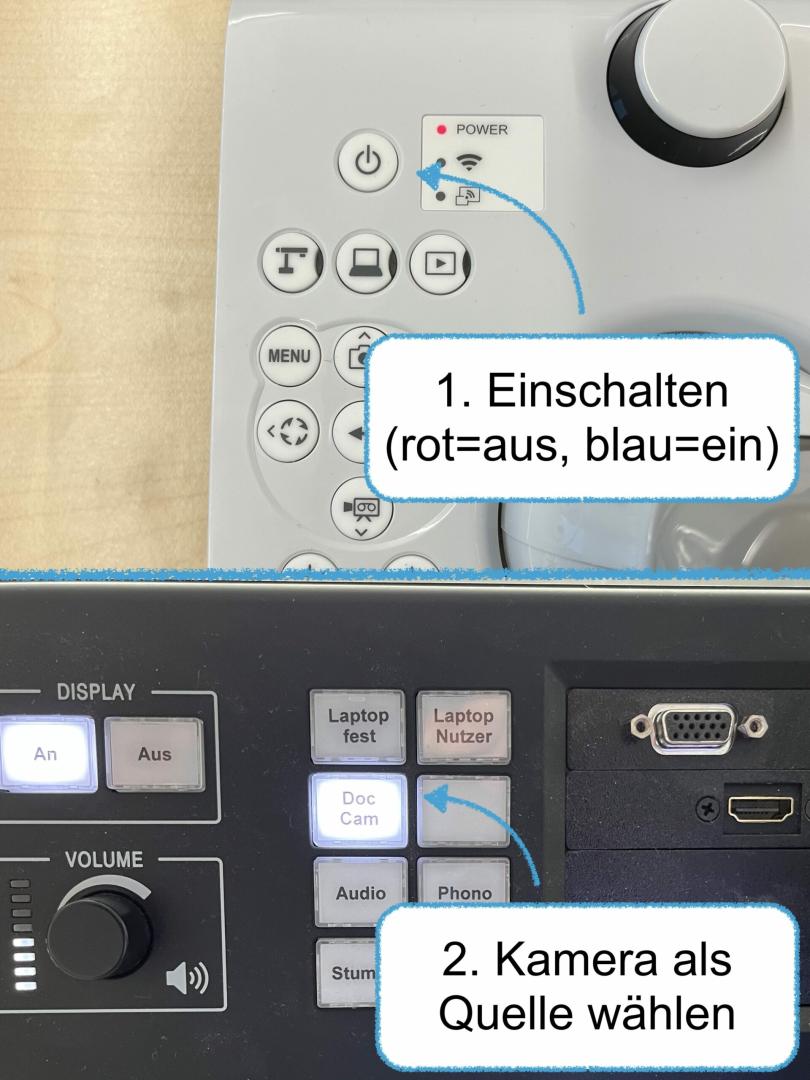
Anstelle eines Overhead-Projektors kann die Dokumentenkamera verwendet werden. Sie wird dann anstelle des PC-Signals auf der digitalen Tafel angezeigt.
Über die Tasten an der Extron-Steuerung kann gewählt werden, ob der PC-Bildschirm oder die Dokumentenkamera auf der digitalen Tafel angezeigt werden soll.
Um das Bild der Dokumentenkamera mit digitalen Teilnehmern zu teilen, lässt sie sich in der genutzen Videoplattform (z.B. DFNconf oder BigBlueButton) als Kameraquelle auswählen.
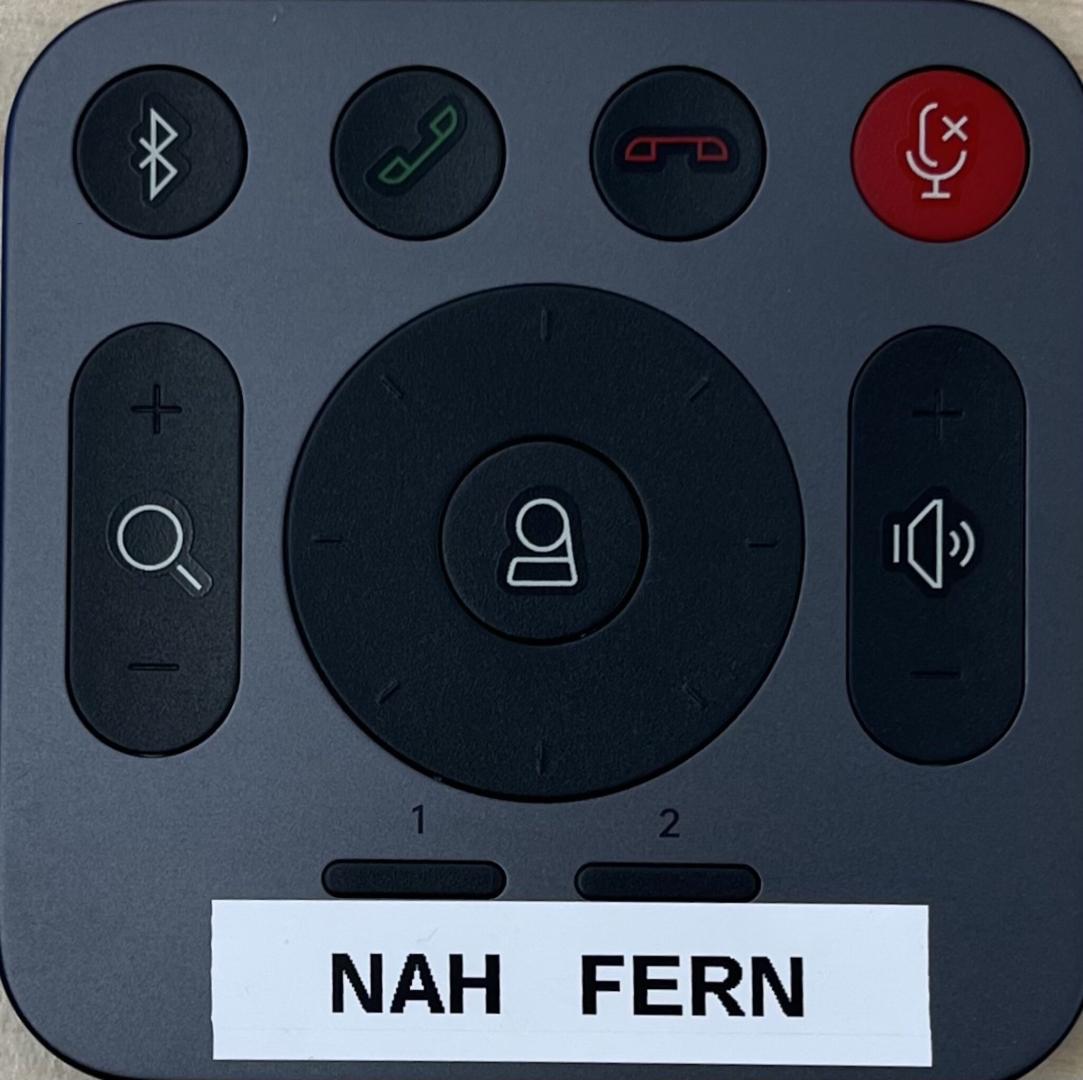
Über die unteren beiden Tasten lassen sich die zwei Kameraeinstellungen abrufen. Bei Nichtbenutzung dreht die Kamera die Linse automatisch nach unten und schaltet sich ab.
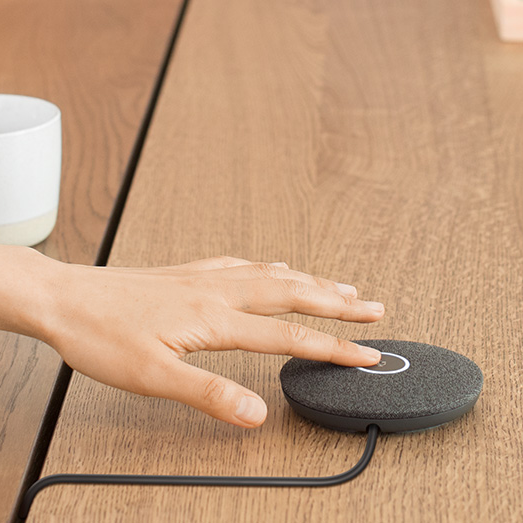
Die Mikrofone können über die Fernbedienung oder Berührung des mittigen Tasters ein- und ausgeschaltet werden. Dies geschieht nicht für einzelne Mikrofone, sondern immer für alle gleichzeitig.
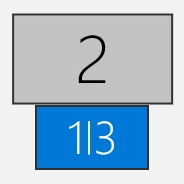
Standardmäßig sind die Bildschirme folgendermaßen angeordnet:
- Computerbildschirm & digitale Tafel (Bildschirme 1 und 3) werden dupliziert
- Gegenüberliegender Bildschirm (Bildschirm 2) dient als Erweiterung
Zum Übertragen des eigenen Bildschirmes wird ein HDMI- oder VGA-Kabel benötigt. Diese befinden sich auf dem kleinen Schrank, neben dem digitalen Whiteboard.
Über die Taste „Laptop Nutzer“ schaltet die Tafel das Signal um.
Ebenso kann der Audioeingang verwendet werden, um Audio im Raum wiederzugeben.
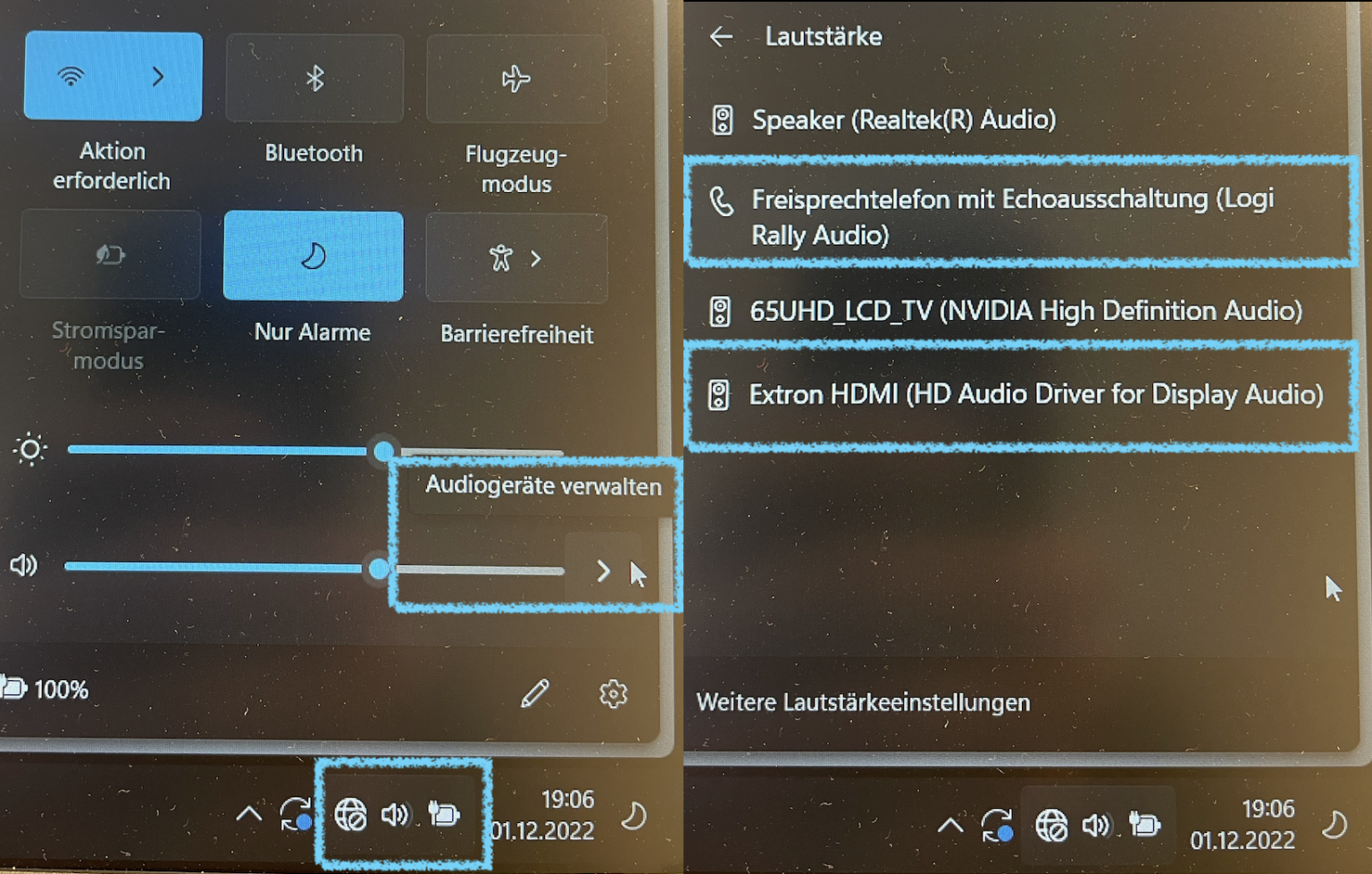
Für die Tonausgabe können verschiedene Lautsprecher gewählt werden. Hierzu in der Taskleiste auf das Lautsprecher-Symbol klicken und rechts neben dem Lautstärke-Regler auf den Pfeil klicken.
„Freisprechtelefon mit Echoausschaltung (Logi Rally Audio)“ bezeichnet die dunklen Lautsprecher an der gegenüberliegenden Wand des Raumes, rechts und links vom Bildschirm.
„Extron HDMI (HD Audio Driver for Display Audio)“ bezeichnet die hellen Lautsprecher an der Wand mit der digitalen Tafel.